Jouer aux jeux commerciaux sur sa devkit/testkit

 [PS5] Lapy propose PS5 PKG Viewer 1.05[PS5] CheatRunner v0.18 débarque sur PS5 avec une refonte majeure et de nombreuses nouveautés[PS5] ShadowMountPlus 1.7 Beta 5 : de nouvelles options pour les fakelib et des corrections sur PS5[PS5] XPSemu Alpha 2.1 : l’émulation Xbox sur PS5 passe à 4 joueurs et améliore les sauvegardes[PS5] Dusklight PS5 v0.1.0 : Zelda Twilight Princess débarque nativement sur PS5[DS] Emufii 2.0 : le multijoueur DS à distance et les serveurs de revival PSP débarquent sur Android
Ce tuto a pour but de vous permettre de jouer a vos jeux commerciaux sur votre console devkit/testkit.
Vous aurez besoin de :
- Une console devkit/testkit relié a votre ordinateur via le réseau
- L'iso de votre jeux
- Un outil de décompression pour xbox360 ( Xbox Backup Creator v2.9 Build:0345 par exemple http://www.logic-sun...-build0345.html )
- X360GameHack ( http://www.logic-sun...mehack-v63.html )
- Xbox 360 Neighborhood ( se trouve dans le SDK de la xbox360 )
1) Décompression du jeux :
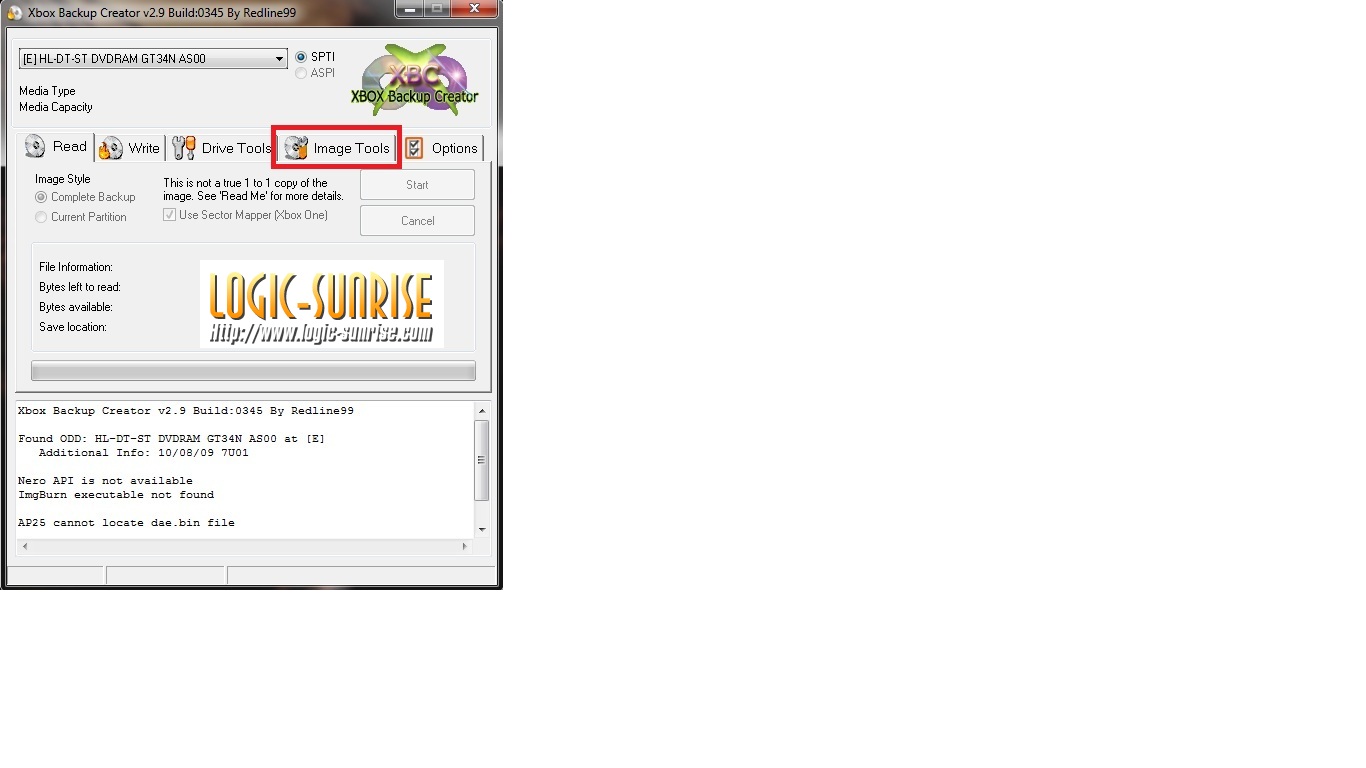
1) Commencez par ouvrir Xbox Backup Creator , sélectionnez l'onglet " Image Tools "
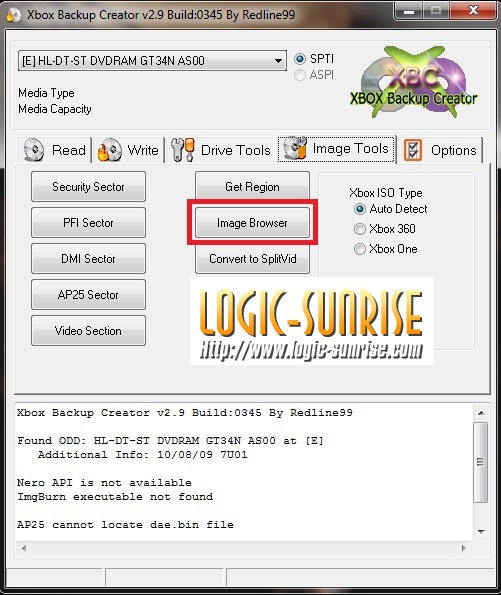
2) Puis cliquez sur "Image Browser"
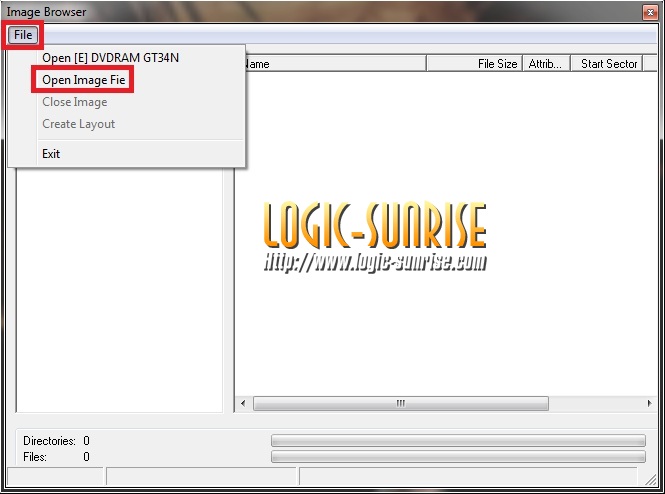
3) Une fenêtre souvre, cliquez sur "File" puis sur "Open Image Fie "
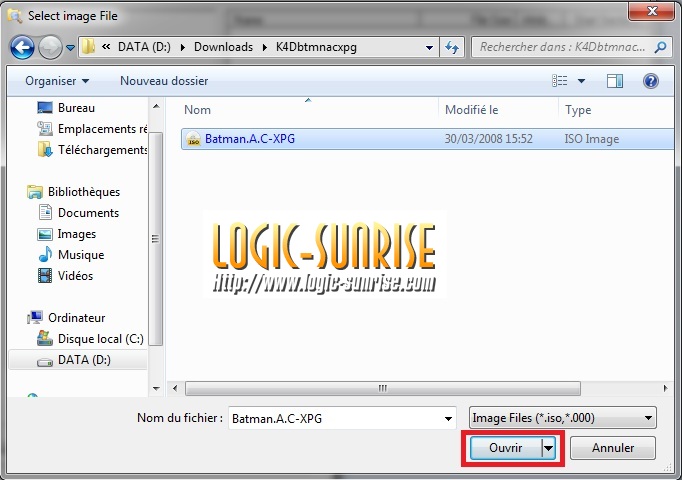
4) Sélectionnez votre iso
5) Vous sélectionnez le nom de votre jeux tout en haut de l'arborescence et faite clic droit dessus, puis " Extract "
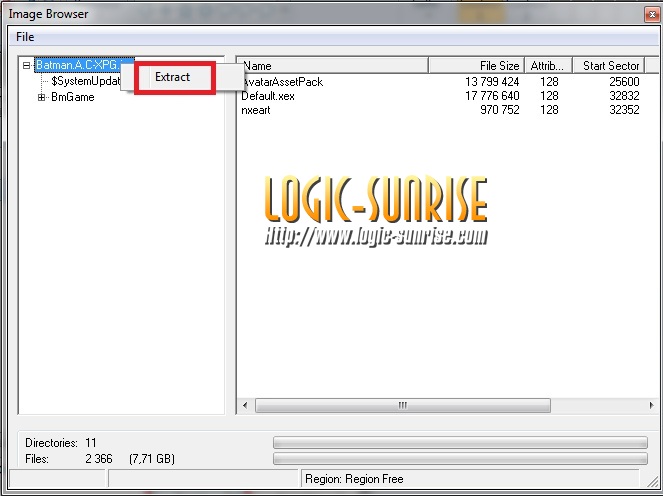
6) Laissez le soft décompressez votre jeux, il lui faut environ 10/15 minutes pour cela
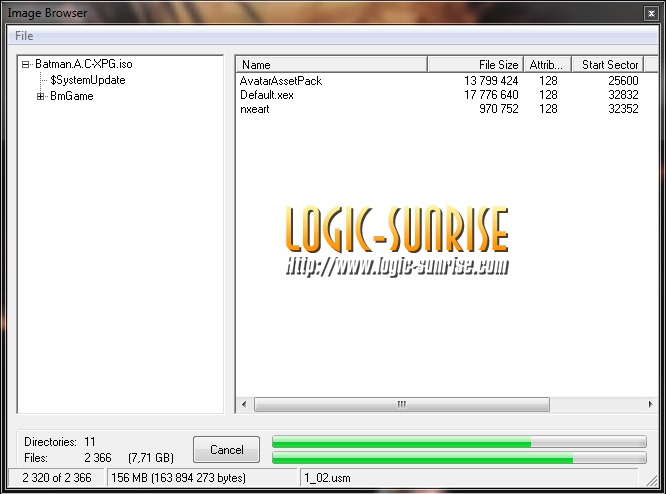
Une fois la décompression finis, passez a l'étape 2 du tuto.
2) Patchage du jeux :
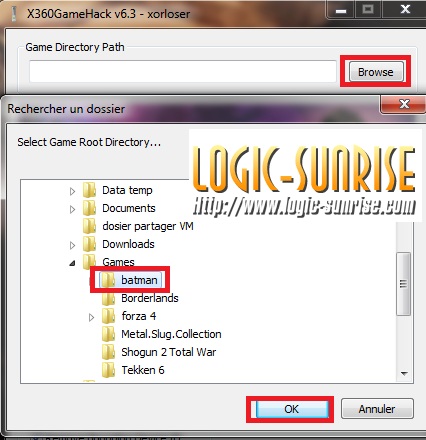
1) Ouvrez X360GameHack , sélectionnez " Browse " et sélectionnez le dossier ou se situe le jeux précédemment extrait.
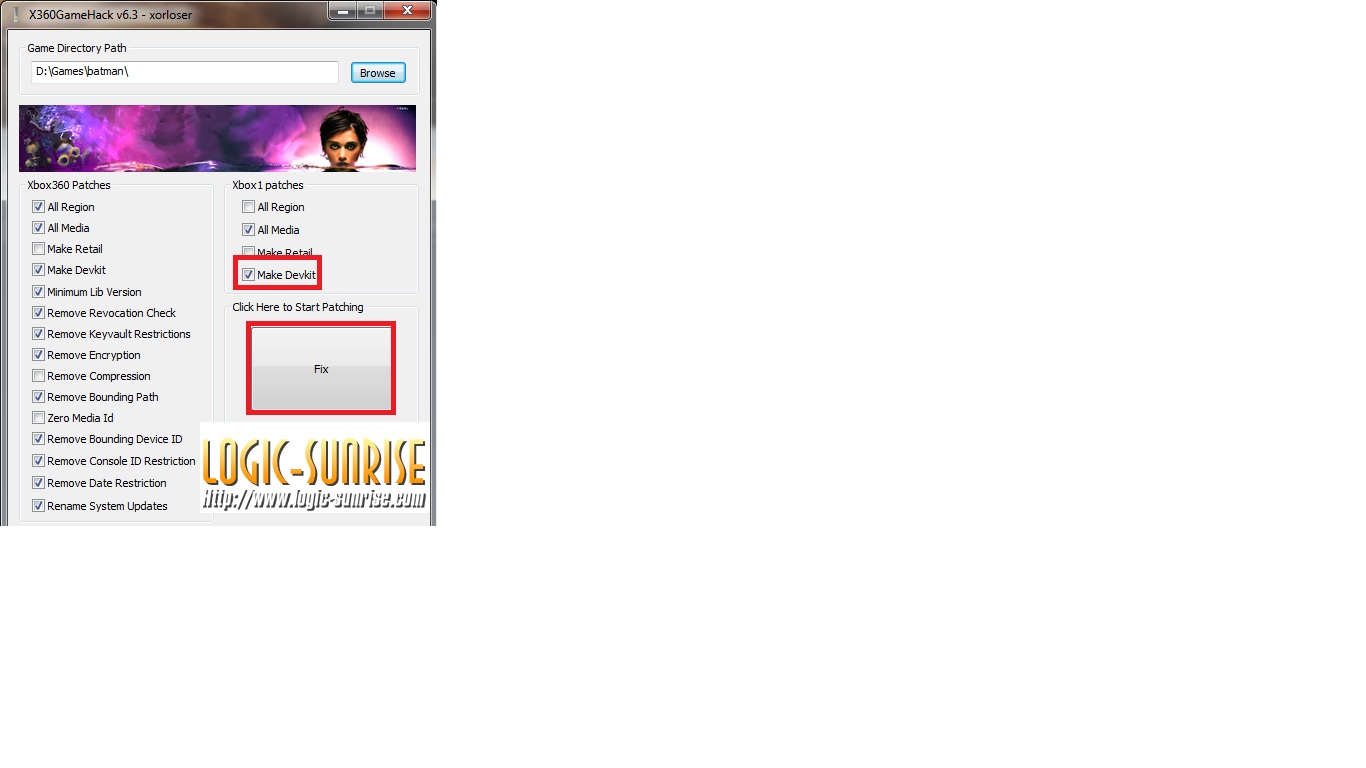
2) Puis cliquez sur " Make Devkit " et ensuite sur " Fix "
3) Après quelques minutes ( ne fermez surtout pas le soft durant son activité ! ) , vous devriez voir apparaitre ce message tout en bas de la fenêtre
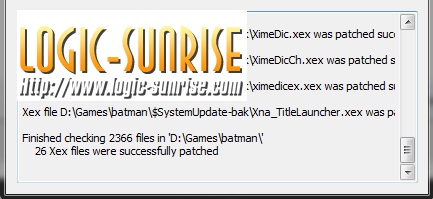
Une fois cela fait, passez à l'étape 3 du tuto
3) Transfert du jeux sur sa devkit/testkit
1) Ouvrir Xbox 360 Neighborhood ( la console doit être connecté à votre pc via le réseaux ) et sélectionnez votre console
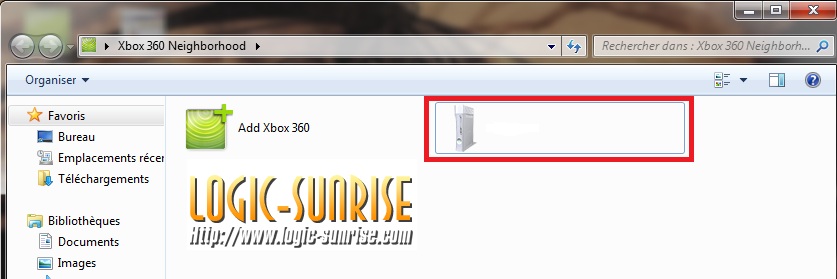
2) Copiez le dossier du jeux extrait à la racine d'un des hdd ( j'ai pris Game Develloppement Volume DEVKIT , mais les deux autres fonctionnent aussi ), le temps indiqué parait énorme mais il est érronné, en pratique comptez 15 minutes de transfert environ.
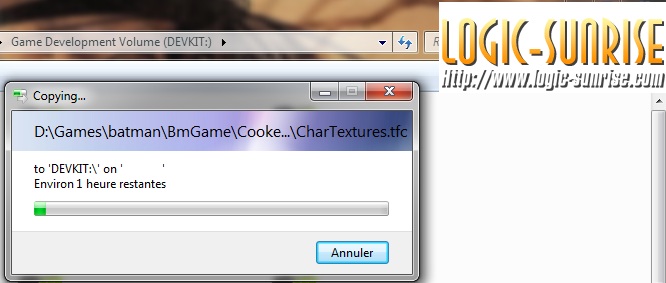
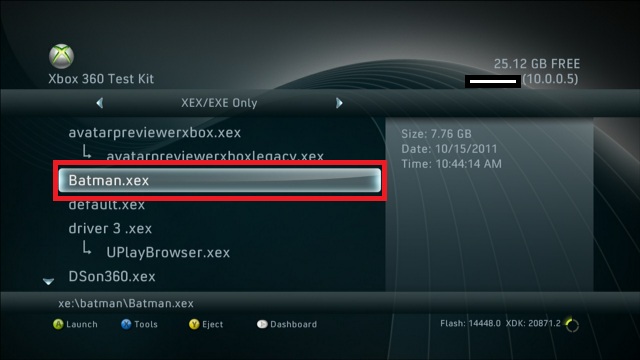
3) Renommez le " Default.xex " en " Nomdevotrejeux.xex " ( ce qui donne Batman.xex dans l'exemple )
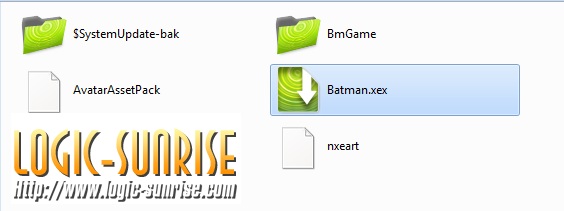
4) Allez sur le XNA, vous devriez obtenir ceci
5) Lancez votre jeux et profitez