Lancer Ubuntu sur sa console Jtag grâce à une clé USB

 [PS5] Lapy propose PS5 PKG Viewer 1.05[PS5] CheatRunner v0.18 débarque sur PS5 avec une refonte majeure et de nombreuses nouveautés[PS5] ShadowMountPlus 1.7 Beta 5 : de nouvelles options pour les fakelib et des corrections sur PS5[PS5] XPSemu Alpha 2.1 : l’émulation Xbox sur PS5 passe à 4 joueurs et améliore les sauvegardes[PS5] Dusklight PS5 v0.1.0 : Zelda Twilight Princess débarque nativement sur PS5[DS] Emufii 2.0 : le multijoueur DS à distance et les serveurs de revival PSP débarquent sur Android
Bonjour,
Nous allons voir dans ce tutoriel comment lancer Ubuntu sur une console Jtag via une clé USB.
I: Préparation de données :
Étape 1 : Télécharger XeLL Reloaded beta, Ubuntu360 beta et XeLLlaunch (livré avec Dashlaunch) et décompressez le tout.
Étape 2 : Copier le fichier Xell-2f.bin dans à coté du défault.xex du dossier XeLLlaunch, puis rennommer XeLL-2f.bin en XeLL.bin.
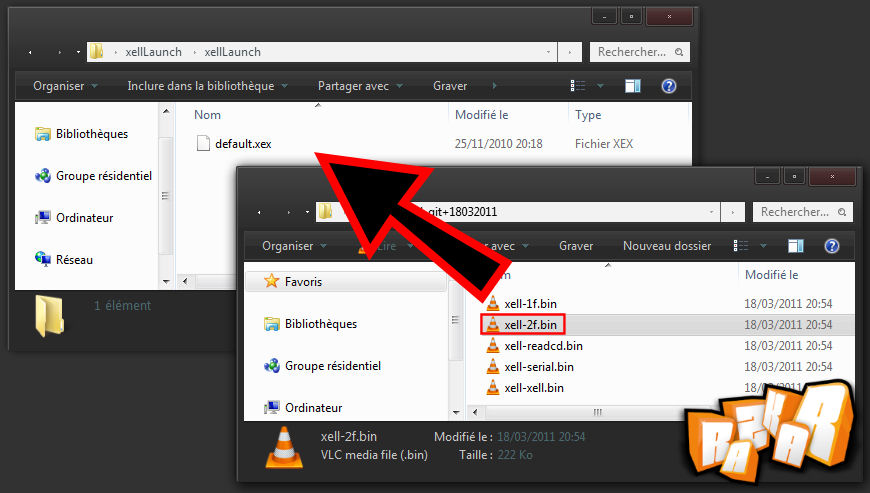
Étape 3 : Décompresser l'ISO de Ubuntu dans un dossier et renommez VMlinux en xenon.elf.
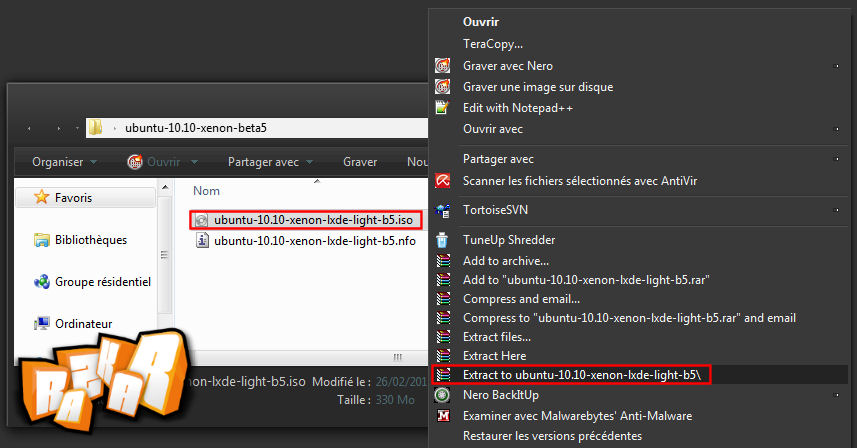
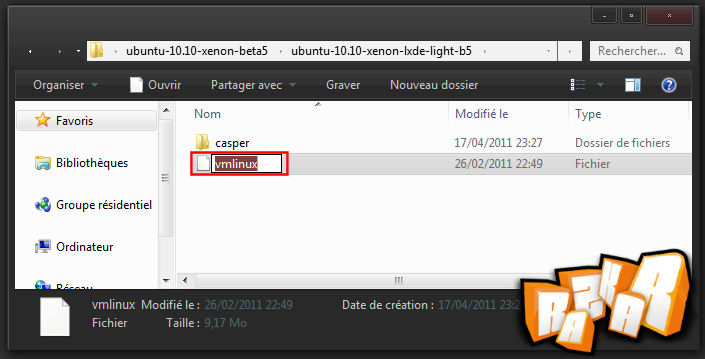
Étape 4 : Copier le dossier XeLLlaunch sur une clé usb, et le contenu du dossier de Ubuntu à la racine d'une clé USB. Vous devriez avoir :
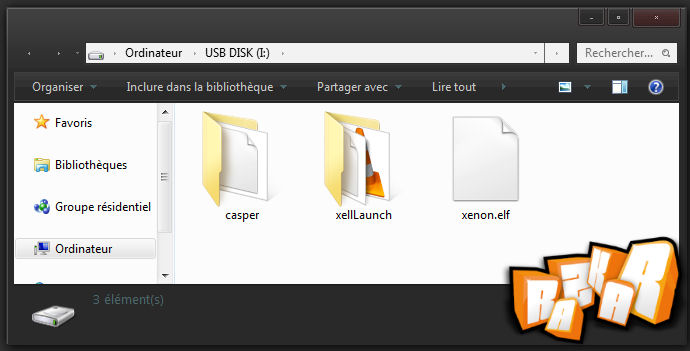
II: Utilisation :
Étape 1 : Brancher la clé usb, Allumer la console, direction XeXMenu (ou autres ...) et lancer le default.xex de XeLLlaunch.
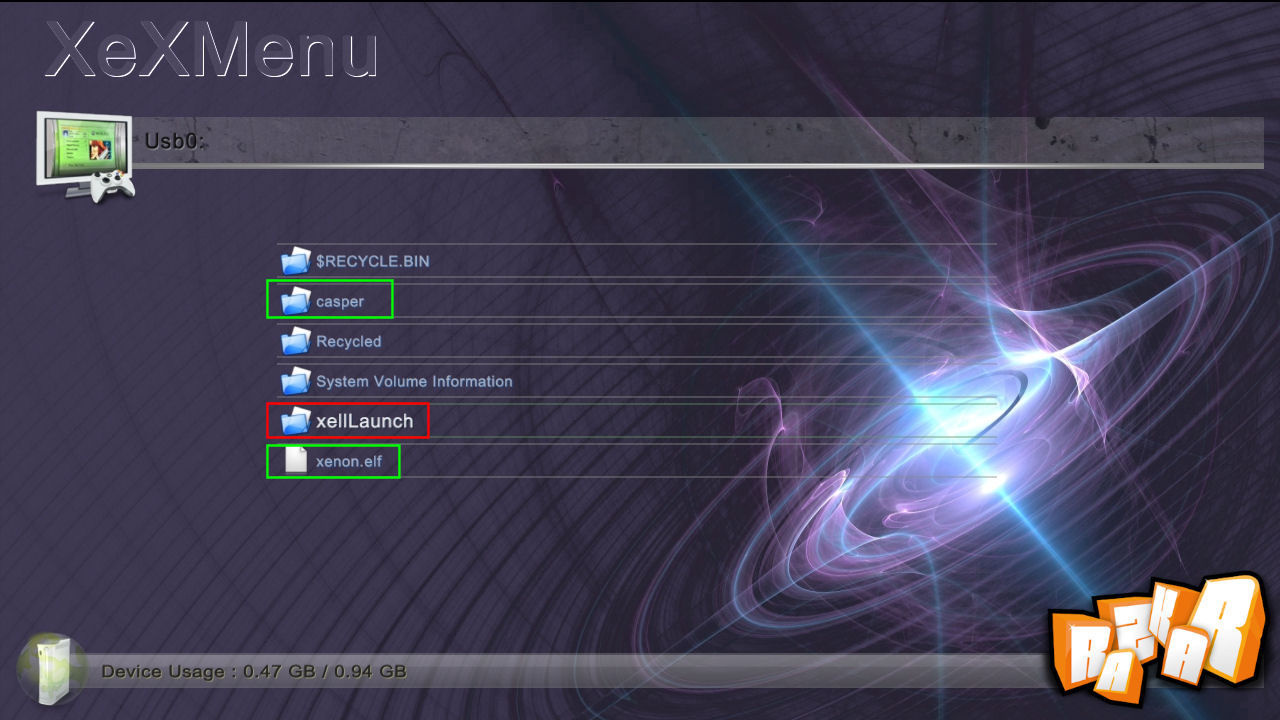
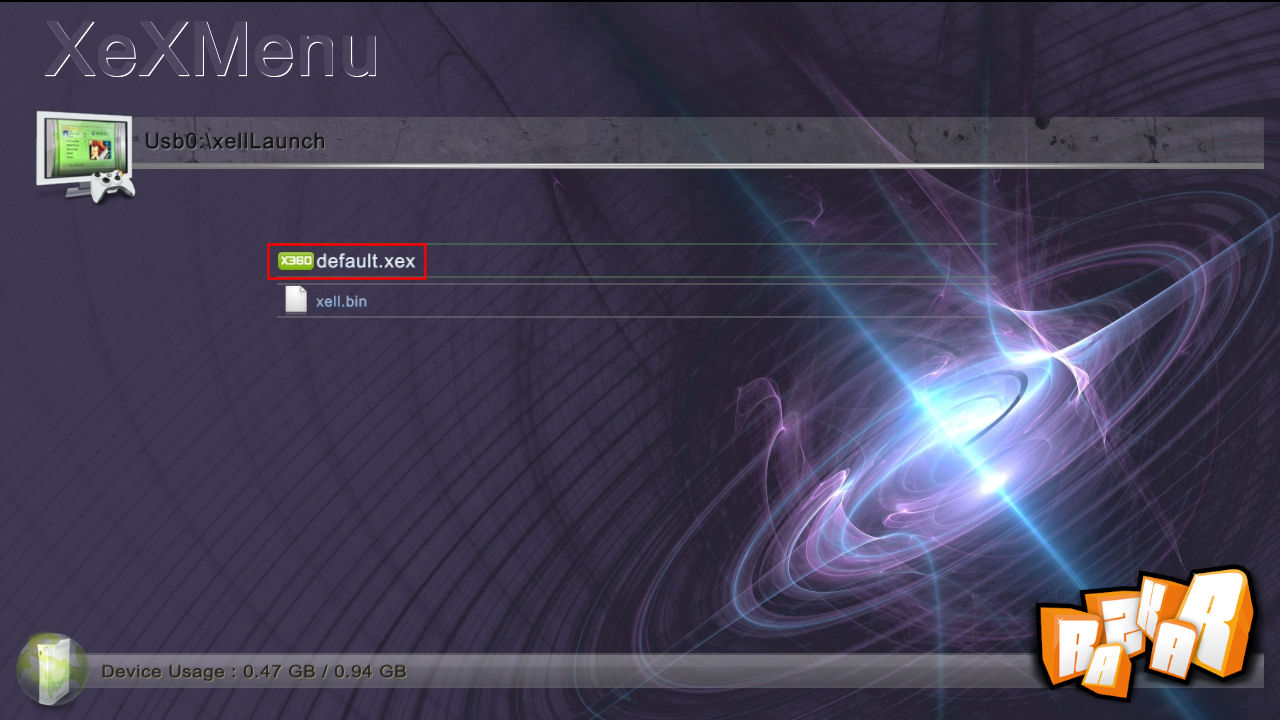
Vous devriez alors voir XeLL Reloaded ce lancer puis le kernel de ubuntu se charger
Étape 2 : Vous pouvez ensuite brancher clavier et souris sur votre console pour utiliser Ubuntu.
NB : Attention il faudra peut-être que vous deconnectiez votre HDD360 pour que Ubuntu se lance correctement (et oui c'est en cours de développement ... donc ya des petits bugs  ).
).
Voici une petite vidéo, normalement ca boot plus rapidement mais j'avais un problème de requête dhcp.
Tuto réalisé par Razkar pour Logic-Sunrise.com
Remerciement particulié à l'équipe de libXenon.org





 ses normal, ses juste cette ****** de clé usb que ne boot pas

XeLL Reloaded fonctionne en HDMi oui
Pense à utiliser la derniere version de XeLLlaunch (que tu trouveras dans l'archive de dashlaunch) si tu utilises Dashlaunch 2.21


 (sauf deuxième lancement ca génére bug sur lignes en blanc...)


merci raz