Installation de l'émulateur Mupen64-360 et de ses roms

ABONNEMENT XBOX LIVE
[ -40% ] envoi immédiat par mail !
291 visiteurs sur le site
25 sur la shoutbox
Fr / En

trueblue.png x360key.png Xecuter PCB Liteon DG-16D4S.png x360usbpro.png 360 lizard.png

Bonjour,


Dans ce tutoriel nous allons voir comment intaller l'émulateur Mupen64-360 de GliGli pour console Jtagué ou Glitché


Prérequis :

- L'émulateur Mupen64-360 de GliGli

- Des roms de nitendo 64 en format .zip

- Une clé usb ou disque dur externe

- Une xbox 360 Jtagué ou Glitché


1/ Installation des roms


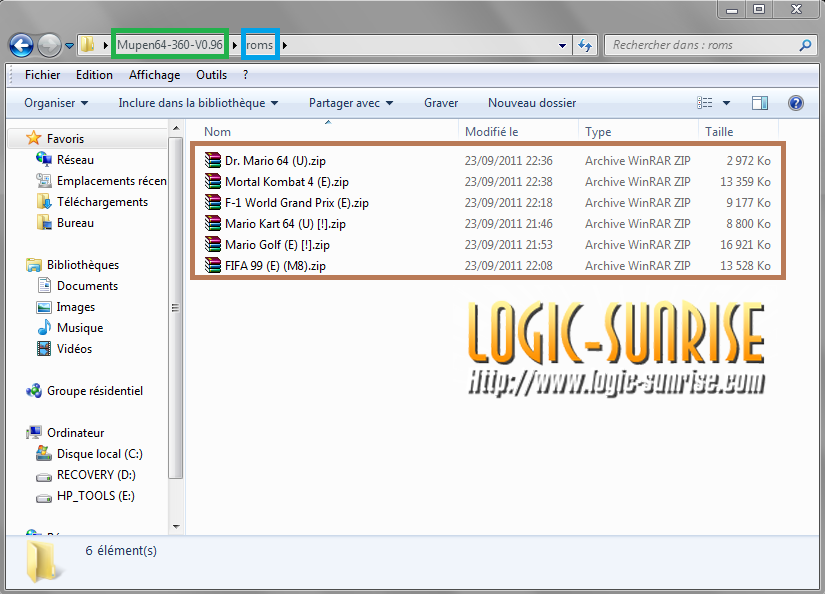
Après avoir télécharger et décomprésser Mupen64-360 vous optiendrez un dossier nommer "Mupen64-360-V0.96"

A la racine de ce dossier vous allez créer un nouveau dossier nommer "roms" et y placer les roms.


2/ Installation de l'émulateur


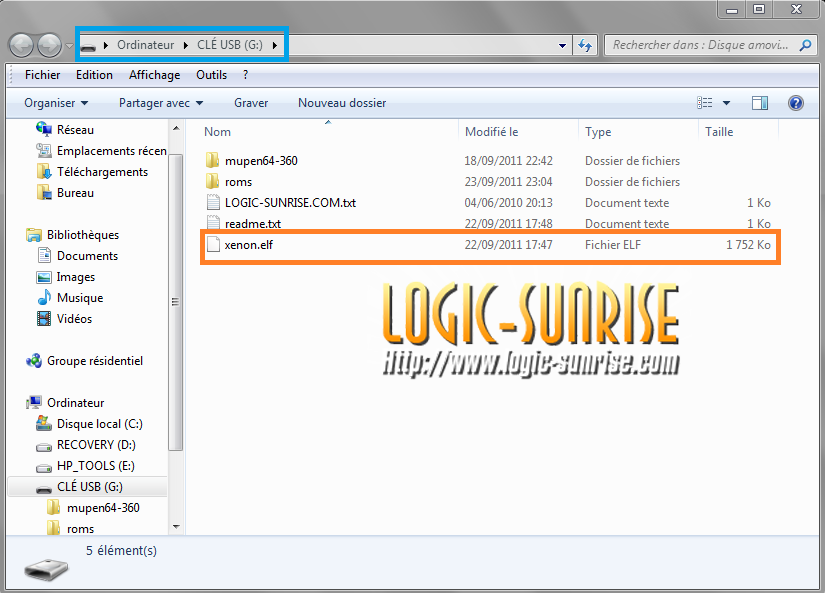
Pour installer l'émulateur il suffit juste de placer tout le contenue du dossier "Mupen64-360-V0.96" à la racine de votre clé usb ou HDD externe. ( Faite bien attention que "xenon.elf" soit bien à la racine )


3/ Lancement de l'émulateur


Apès avoir installer l'émulateur et brancher votre clé usb sur votre console, il suffit de la démarrer en utilisant le Xell. ( En appuyant sur le bouton eject )

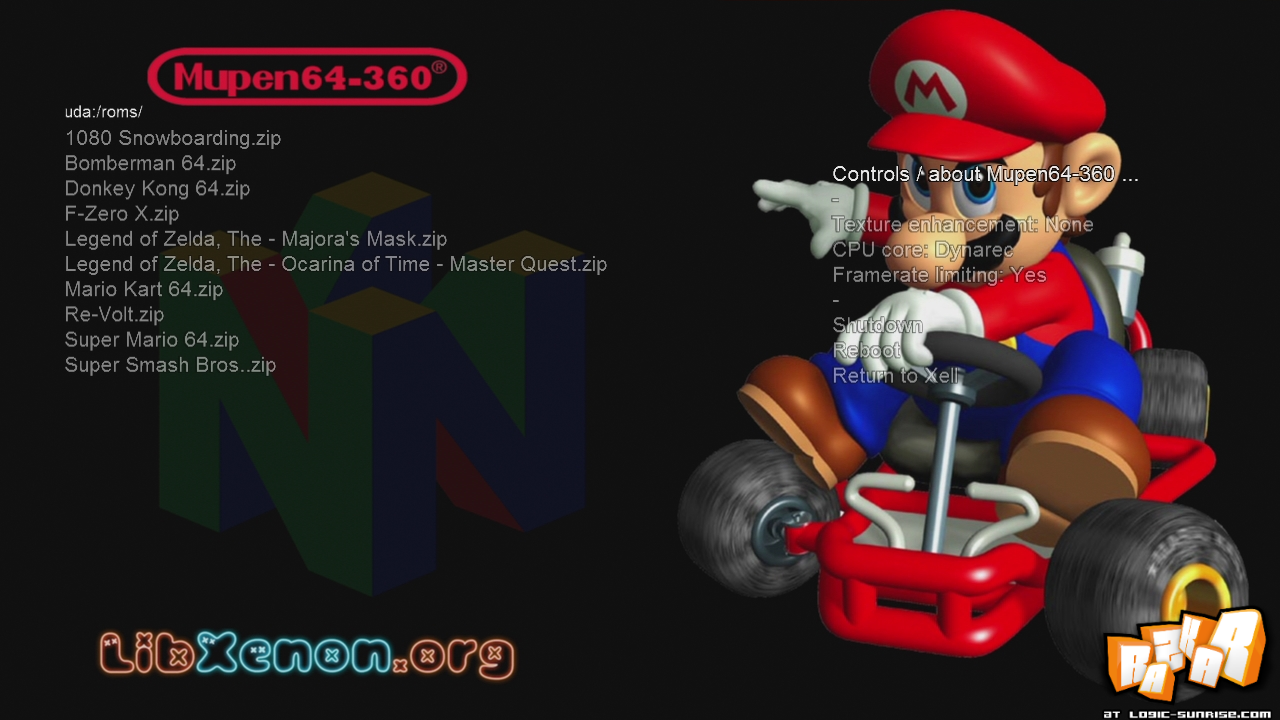
Suite au cour chargement vous allez être sur l'émulateur, et pour lancer un roms direction: "uda:/roms/( Le nom des roms )"


Fonctionnalités de l'émulateurs :


? Menu design vous permettant de choisir votre rom.

? Possibilité de changer le background du menu.

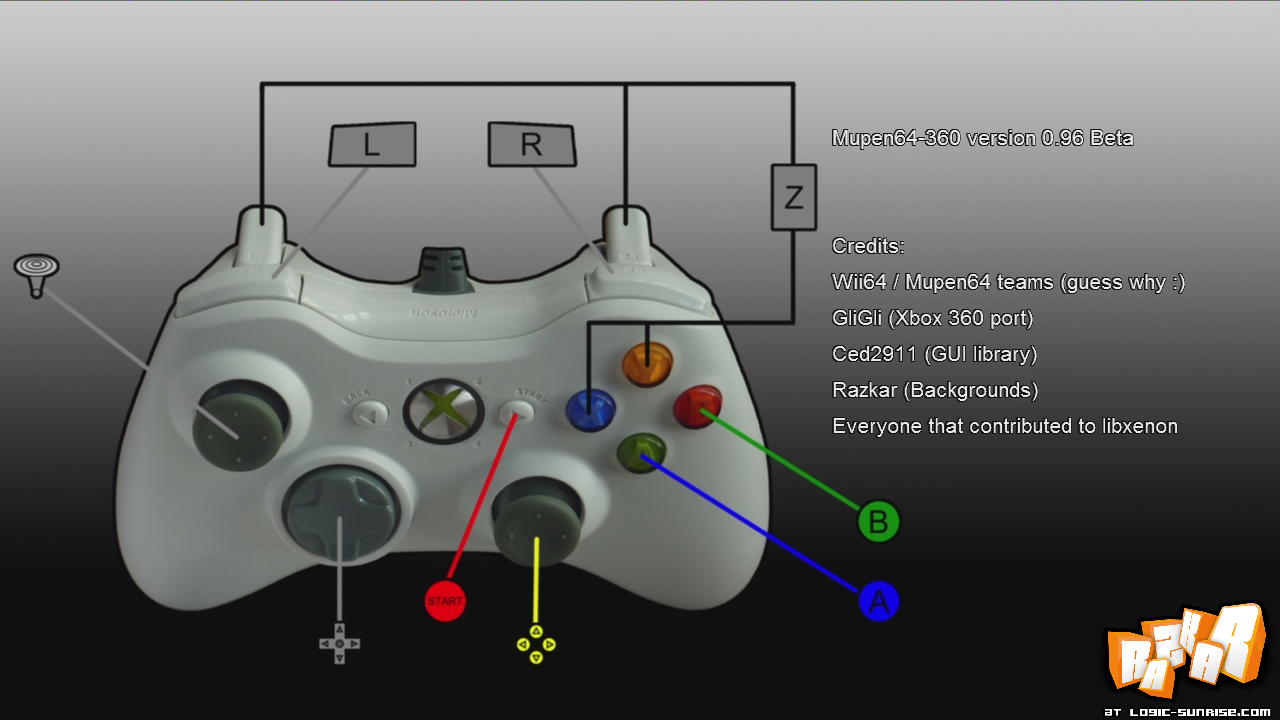
? Retour au menu avec le bouton back.

? Filtrage 2xsai.

? Support du son en HDMI fat et slim.

? Support de la plupart des roms.

? Support des sauvegardes.

? Support de 1 à 4 joueurs.

? Support du format zip.


Voila ! Bon jeu à tous ;)


Tuto réalisé par FuRiouZe pour LS


Posté : mercredi 05 octobre 2011, 12:50 par FuRiouZeHD.
05 octobre 2011, 14:27
Approuver ce commentaire (+1)
super tuto merci furiouzehd et merci RAZ pour les photo :P
Répondre à ce commentaire
06 octobre 2011, 22:51
Approuver ce commentaire (+1)
Oui, merci pour ce tuto, comme les choses sont simples quand elles sont bien détaillées et expliquées.
Répondre à ce commentaire
06 octobre 2011, 22:54
Approuver ce commentaire (+1)
Le premier homebrew que j'ai testé, tuto clair, net et précis, merci !
Répondre à ce commentaire
09 octobre 2011, 16:10
Approuver ce commentaire (+1)
Sympas le tuto...merci...!
Répondre à ce commentaire
15 octobre 2011, 22:31
Approuver ce commentaire (+1)
merci, clair
Répondre à ce commentaire
21 novembre 2011, 15:16
Approuver ce commentaire (+1)
Merci pour ce tuto bien clair, hélas je n'y arrive pas, ça ne marche pas...
J'ai bien décompressé l'archive, créé un dossier roms dans lequel j'ai mis les jeux au format .z64, puis le dossier de l'émulateur ainsi que le fichier xenon.elf tous les deux à la racine d'une clé usb (j'ai aussi essayé avec un dd externe 500go), mais une fois branché la clé, quand j'allume en maintenant le bouton eject enfoncé, à part le tiroir qui s'ouvre bien sûr, rien ne se passe, la console s'allume normalement. Il faut appuyer longtemps sur le bouton? Faut-il rappuyer sur eject pour rentrer le tiroir si on veut que ça marche? Dans votre tuto, un coup vous dîtes que le dossier roms doit être créé DANS mupen64, puis après que roms doit être à la racine de la clé, ce qui n'est pas la même chose. Est-ce que ça a une importance?
Bien sûr ma console est jtag, mais j'ai récemment fait faire la maj 13599.
Répondre à ce commentaire
21 novembre 2011, 15:52
Approuver ce commentaire (+1)
J'ai rien dit, finalement ça marche, je n'avais pas compris qu'il fallait allumer la console avec le bouton eject, je l'allumais normalement avec le gros bouton et appuyais sur eject pendant la mise en route, si ça peut servir à quiconque n'a pas percuté...
Par contre, j'ai l'impression que si j'ai bien compris (ce qui n'est pas sûr ;)), l'émulateur ne peut être utilisé que via la clé, et ne peut pas être installé dans le dd de la console. Est-ce que je me trompe? C'est bizarre de devoir faire cette manip bizarre à chaque fois que je voudrais jouer à cet émulateur, j'ai l'impression que je vais bousiller ma console, enfin bon bref...

Répondre à ce commentaire
21 novembre 2011, 16:20
Approuver ce commentaire (+1)
tu dois démarrer sur le xell pour lancer l 'émuateur .
merci pour ce tuto
Répondre à ce commentaire
30 novembre 2011, 11:24
Approuver ce commentaire (+1)
Par contre, nouvelle question débile, comment fait-on pour sauvegarder ses parties?

Répondre à ce commentaire
30 novembre 2011, 20:57
Approuver ce commentaire (+1)
pour moi ca fonctionne super a part le son qui part un peu en sucette.....
Répondre à ce commentaire
01 décembre 2011, 10:53
Approuver ce commentaire (+1)

Voir le messageobotchaman, le , dit :

Par contre, nouvelle question débile, comment fait-on pour sauvegarder ses parties?

il sont sauvegarder automatiquement il me semble
Répondre à ce commentaire
Ajoutez un commentaire rapide :
Envoyer