Utiliser le serveur Samba de FSD pour naviguer via l'explorateur Windows

 [Switch] NSP Box 3.1.0 : prise en charge de Selevet Eglantine et améliorations du patcher[Switch] Selevet Eglantine un fork optimisé pour Ryzen (Zen3) qui améliore Donkey Kong Bananza[Switch] Lichii Eglantine améliore les performances et introduit la compression des jeux Switch 2
Bonjour, en naviguant dans les paramètres de FSD, on peut voir qu'un serveur Samba est integré au dash 
Bien pratique pour faire reconnaitre la Xbox dans son poste de travail et donc éviter de perdre du temps avec les clients FTP.
Je vais donc vous guider pour arriver a le configurer et qu'il soit fonctionnel.
On va découper le tuto en 2 parties :
*Configuration PC
*Configuration Xbox 360
I) Configuration du PC :
Pour commencer, il va falloir prendre note du "Groupe de travail" dans lequel se trouve votre ordinateur.
Pour ça, un simple clic droit sur Ordinateur ou Poste de Travail selon votre OS, puis Propriété.
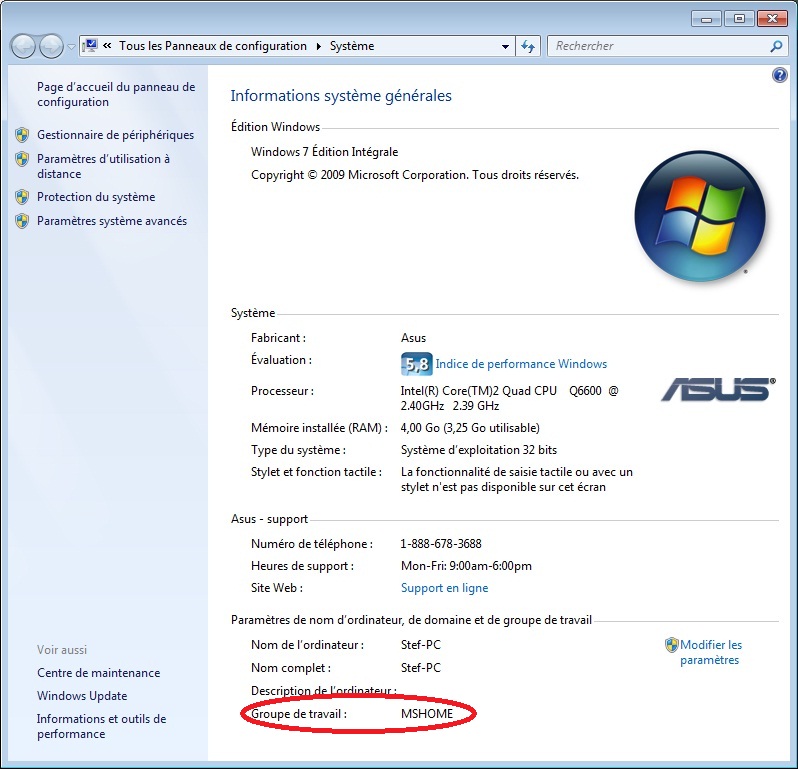
Donc dans mon cas, MSHOME ( en general c'est ça ou WORKGROUP )
Ensuite, pour les utilisateurs de Windows 7 il faut modifier quelques strategies de sécurité pour autoriser le serveur Samba a communiquer avec le PC, sous XP c'est pas nécessaire 
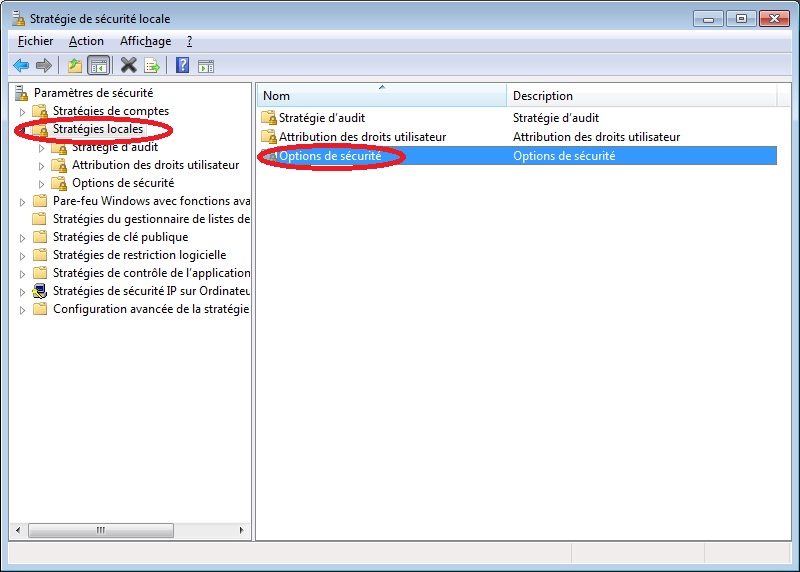
On entre dans "Options de sécurité" puis on cherche les
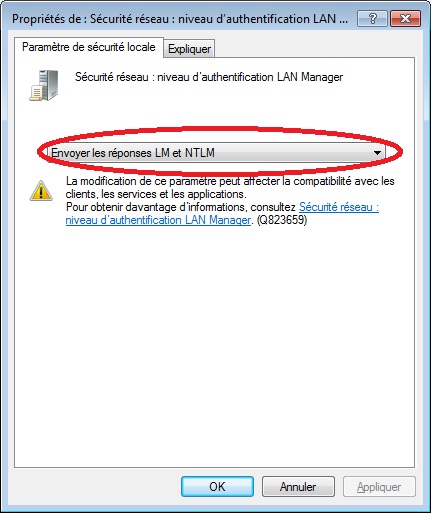
"Sécurité réseau : Niveau d'authentification LAN Manager"
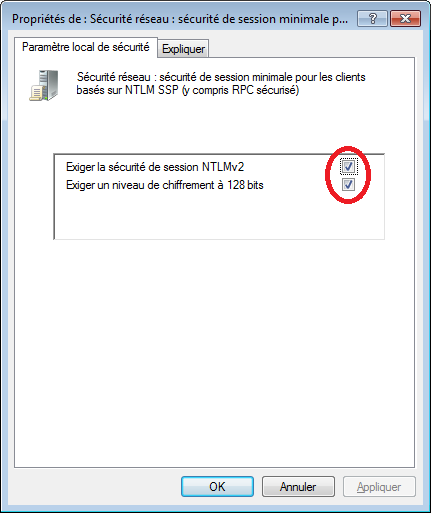
"Sécurité réseau : sécurité de session minimale pour les clients basé sur NTLM SSP ( y compris RCP sécurisé )" "Sécurité réseau : sécurité de session minimale pour les serveurs basé sur NTLM SSP ( y compris RCP sécurisé )"
Appliquer les changements comme sur les captures qui suivent :
"Sécurité réseau : Niveau d'authentification LAN Manager"
"Sécurité réseau : sécurité de session minimale pour les clients basé sur NTLM SSP ( y compris RCP sécurisé )"
"Sécurité réseau : sécurité de session minimale pour les serveurs basé sur NTLM SSP ( y compris RCP sécurisé )"
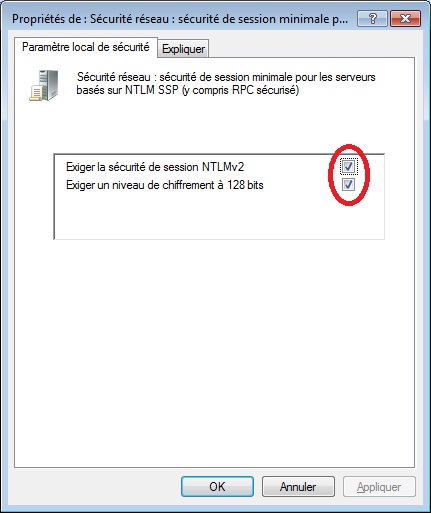
Valider par OK à la fin de chaque modification.
II) Configuration Xbox 360
Direction FSD et son onglet Utilities :
On entre dans Settings :
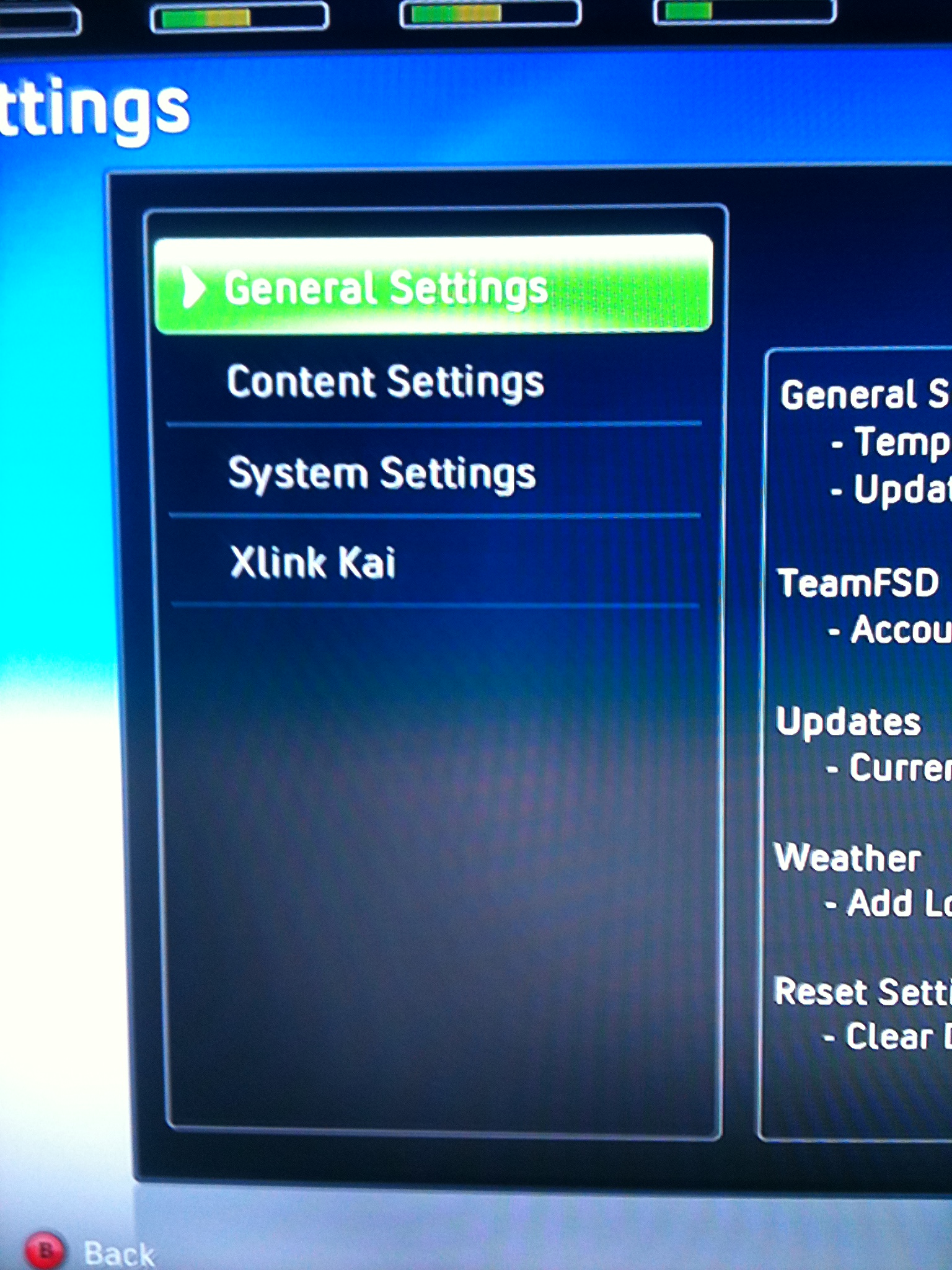
Puis on entre dans General Settings :
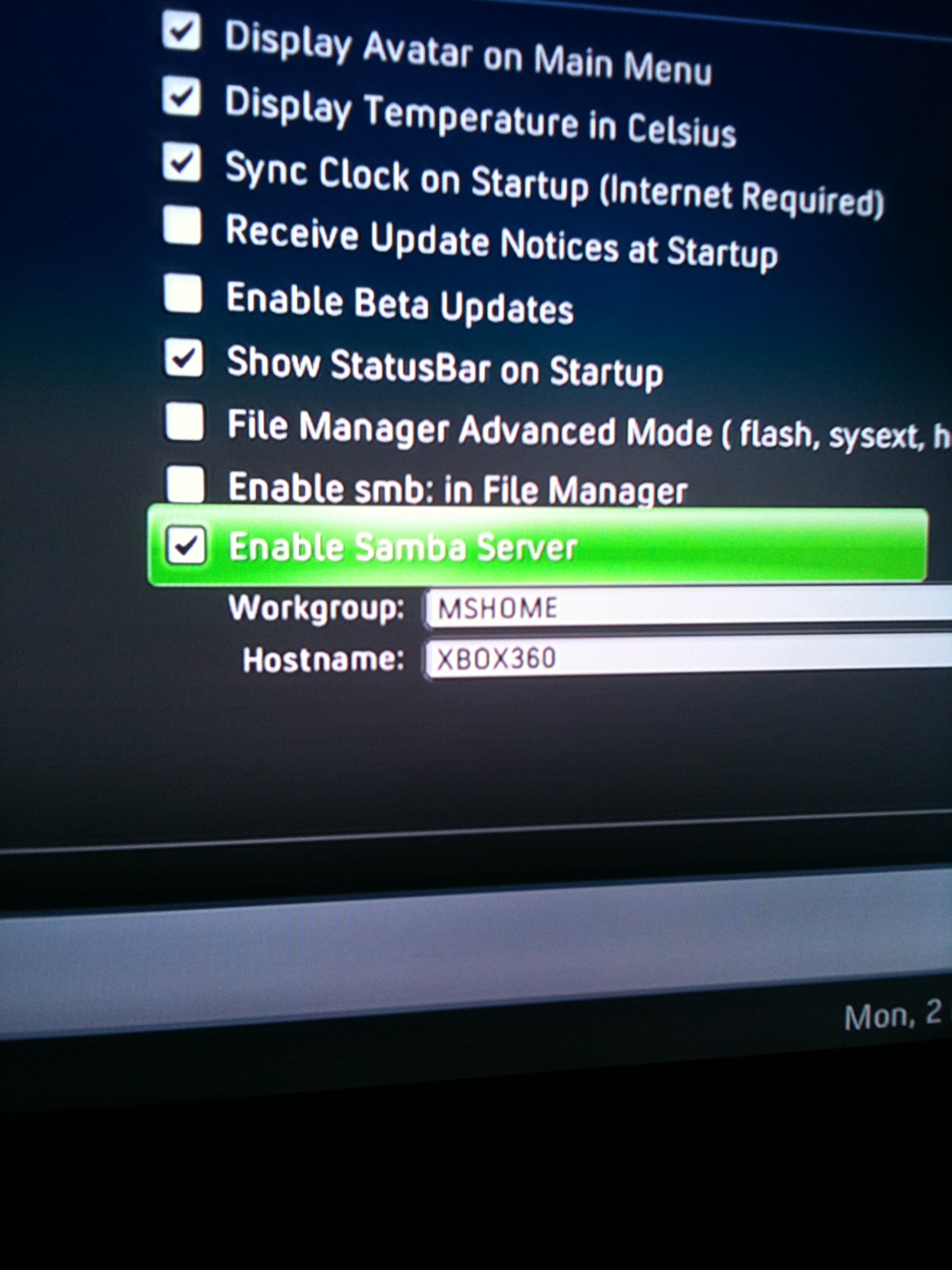
On descend en bas pour cocher la case Enable Samba Server :
Et la vous ressortez votre petit bout de papier avec le nom du groupe de travail, entrez le ( sans fautes ^^ ) dans le champ WORKGROUP.
Pour l'HOSTNAME, vous pouvez laisser comme tel.
Retourner sur le dash ( un petit reboot pour être sur que la modif à été prise en compte )
On retourne sur le PC puis dans Ordinateur, on tape \\XBOX360\ dans la barre d'adresse et on tombe sur 2 dossiers
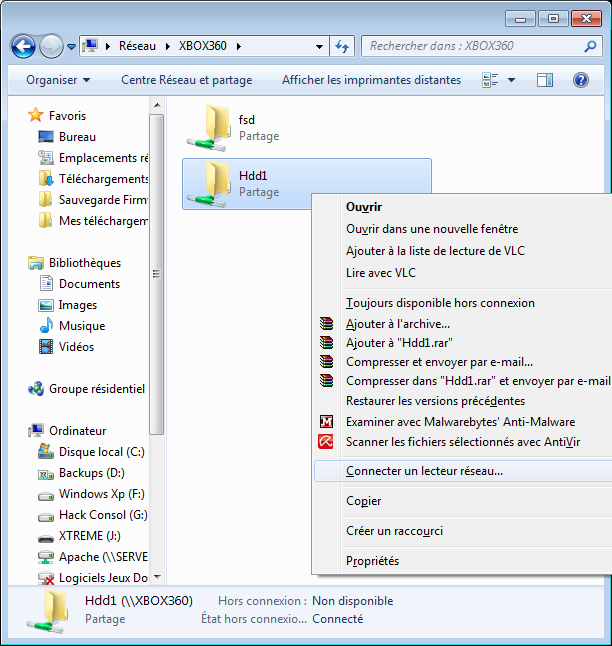
Cliquer sur Connecter un lecteur réseau...
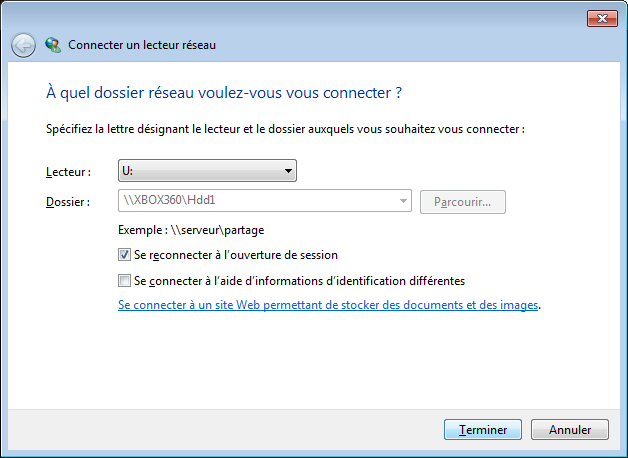
On clique sur Terminer.
Voila, vous pouvez voir dans votre Poste de Travail un nouveau HDD1, qui est le disque dur de la 360.
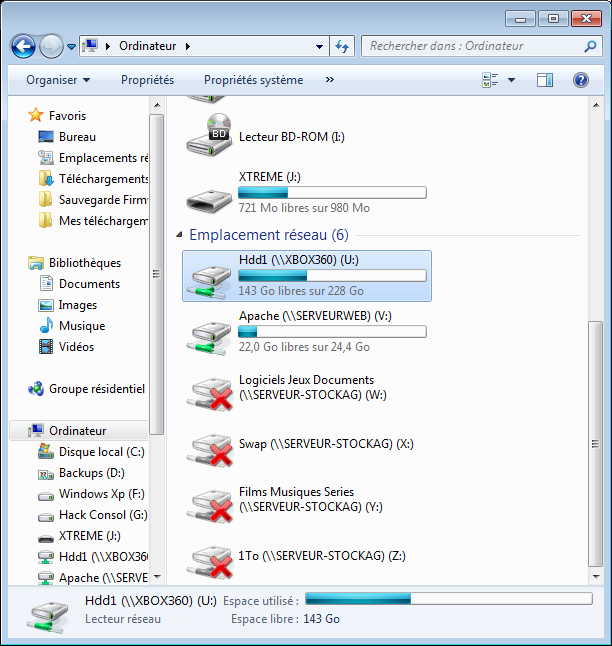
Quelques petits bug surviennent si vous n'aller pas assez vite pour ecrire \\XBOX360\ et enchainer le clic droit pour cliquer sur Connecter un lecteur réseau.
Je pense que FSD coupe la connection quand rien n'est connecté dessus, parce qu'une fois ajouté en tant que lecteur réseau, plus aucun soucis.
En ésperant que ça puisse servir


 mais en theorie non puisque le samba c'est juste un serveur de fichier et rien d'autre

@yahoo75 fait une recherche dans la barre de recherche de "démarrer" avec les termes "strategie de securite locale" sans les guillements biensûr et tu trouvera







Se tuto est vraiment trop bon. J'ai réussit sans problème et ça fait vraiment plaisir de voir le disque dure xbox directement dans mon poste de travail. Merci.




Merci